
通过 MCP 和 Skills 使用 FeedLog
将 FeedLog 连接到常用的 AI 应用,通过对话整理反馈、维护帮助文章和撰写更新日志。安装 FeedLog Skills 后,还可以让编程助手(Coding Agent)结合项目代码,帮助你接入 FeedLog 和完成日常工作。
MCP 和 Skills 分别做什么
| 能力 | 用途 | 什么时候使用 |
|---|---|---|
| FeedLog MCP | 让 AI 应用读取和操作你授权的 FeedLog 组织数据 | 查询反馈、回复评论、管理看板、查找和合并重复反馈、编写帮助文章、发布更新日志 |
| FeedLog Skills | 为编程助手提供 FeedLog 产品知识、接入说明和任务指引 | 接入反馈组件与 SSO、根据项目实现编写文章,或指导助手通过 MCP 完成日常管理 |
连接 MCP 后即可开始管理 FeedLog,Skills 是可选的补充。 如果你希望编程助手修改项目代码、将 FeedLog 接入自己的产品,可以安装 Skills。学习产品和修改本地接入代码不要求连接 MCP;读取或修改组织数据时,仍需单独连接并授权。
这里的 AI 应用由你选择,例如 Claude、ChatGPT 或编程助手。FeedLog Agent 则运行在产品内的反馈组件中,负责为你的客户答疑和处理反馈。
连接你的 AI 应用
从控制台获取连接地址
- 登录 FeedLog,进入要管理的组织。
- 在控制台侧边栏打开 设置 → MCP。
- 在连接应用中选择你使用的客户端,复制页面给出的服务器地址、命令或配置。
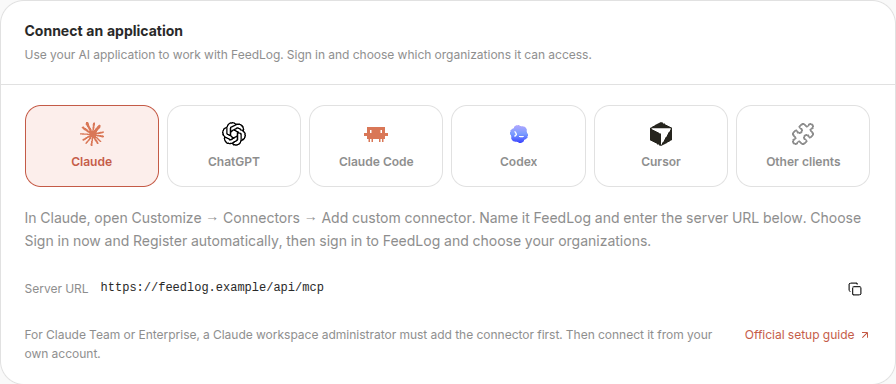
使用页面提供的完整服务器地址。 托管版的 MCP 地址可能与组织门户使用不同的域名;不要在门户地址后自行拼接 /api/mcp。自部署也以后台显示的地址为准。
在客户端中添加 FeedLog
展开你使用的客户端,完成配置后继续下方的组织授权步骤。客户端功能入口及可用范围以其当前版本和工作区设置为准。
Claude
打开 Customize → Connectors,点击 + Add → Add custom connector,名称填写 FeedLog,粘贴后台提供的服务器地址。
按提示检查认证设置,选择 Sign in now,OAuth 客户端选择 Register automatically,然后添加连接器并完成 FeedLog 授权。在对话中,通过输入框旁的 + → Connectors 启用 FeedLog。
团队版或企业版由 Claude 工作区所有者先配置连接器,成员再使用各自的账号连接。操作说明见 Claude 官方指南。
ChatGPT
在网页版 ChatGPT 中打开 Plugins,点击 + → Add custom MCP server。名称填写 FeedLog,在 Server URL 中粘贴后台提供的地址,认证方式选择 OAuth。
阅读并确认客户端显示的提示,点击 Create as a plugin。创建后安装该插件,完成 FeedLog 授权,再在对话中选择使用它。你的 ChatGPT 工作区需要允许添加和使用自定义 MCP 服务器。
操作说明见 ChatGPT 官方指南。
Claude Code
在 FeedLog 控制台选择 Claude Code,复制生成的命令并在终端运行。命令形式如下,执行前将示例地址替换为后台给出的完整地址:
claude mcp add --transport http --scope user feedlog https://your-domain.example/api/mcp
claude mcp login feedlog
第二条命令会发起浏览器授权。也可以在 Claude Code 中输入 /mcp,选择 FeedLog 并登录。--scope user 将连接配置用于你自己的多个项目。
操作说明见 Claude Code 官方指南。
Codex
在 FeedLog 控制台选择 Codex,复制生成的命令并在终端运行。执行前将示例地址替换为后台给出的完整地址:
codex mcp add feedlog --url https://your-domain.example/api/mcp
codex mcp login feedlog
如果添加服务器时已经完成登录,可以直接开始使用;否则运行第二条命令完成授权。在 Codex CLI 中输入 /mcp 可以查看当前连接。
操作说明见 Codex 官方指南。
Cursor
在 FeedLog 控制台选择 Cursor,点击 添加到 Cursor,检查配置后完成安装,并按客户端提示登录 FeedLog。
也可以在 Cursor 的 MCP 配置中添加服务器地址;具体入口和配置格式见 Cursor 官方指南。
其他客户端
在 FeedLog 控制台选择其他客户端,复制服务器地址。客户端需要支持远程 HTTP MCP 和 OAuth 授权。
如果客户端使用 mcpServers JSON 配置,可以参考以下结构;其他配置格式按客户端文档填写。执行前将示例地址替换为后台给出的完整地址:
{
  "mcpServers": {
    "feedlog": {
      "url": "https://your-domain.example/api/mcp"
    }
  }
}
保存后,在客户端中连接 FeedLog 并完成浏览器授权。
登录并选择组织
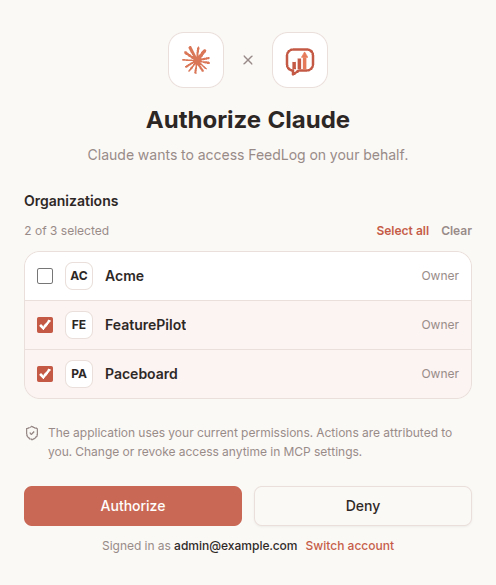
客户端会打开 FeedLog 授权页面。尚未登录时先登录;已经登录时,检查页面底部显示的账号。如果需要使用另一个账号,点击切换账号。
勾选允许该应用访问的组织,然后点击授权。一次连接可以选择多个组织,至少选择一个。列表中的角色是你在各组织中的当前身份。
返回 AI 应用,发起一个查询:
列出我可以通过 FeedLog 访问的组织。检查返回的组织是否与本次选择一致。之后可以直接指定组织名称,例如“整理 Paceboard 本周收到的反馈”。
安装 FeedLog Skills
在电脑上安装 Node.js 和 npm,然后在项目目录中运行:
npx skills add linkcraftstudio/feedlog-skills按安装提示选择你使用的编程助手。安装完成后,在该助手中打开项目,开始描述任务:
帮我把 FeedLog 反馈组件接入当前项目,沿用现有登录方式和主题。
先检查项目结构,说明需要哪些配置,再进行修改。
准备好你的 FeedLog 门户地址。如果需要让产品已有用户通过 SSO 使用组件,还需要具备创建 SSO 密钥的权限,并将密钥配置在项目服务端。接入细节可参阅反馈组件和单点登录。
安装 Skills 不会授予任何组织的访问权限。 要让助手查询反馈或保存文章,仍需在使用它的客户端中连接 MCP。
更新已安装的 FeedLog 技能时,运行:
npx skills update feedlog项目安装、全局安装和其他管理选项见 Skills CLI 说明。
开始用对话完成工作
以下示例中的 Paceboard 是组织名称,请替换成你要处理的组织。涉及多个组织时,在请求中分别写明目标和任务;操作完成后,可以使用 AI 返回的链接打开 FeedLog 检查结果。
整理反馈与起草回复
整理 Paceboard 本周新收到的反馈,按问题主题归类。
每组列出代表性反馈、原文链接和建议优先级,并为需要追问的反馈起草回复。
先把结果发给我审阅,不要直接发布评论。
检查日期范围、原始反馈和回复内容,再明确指出需要发布哪些回复。评论会以授权人的身份发布,并可能触发作者或订阅者通知。
查找和合并重复反馈
检查 Paceboard 中与“导出 CSV”相关的反馈,找出疑似重复项。
列出建议保留的主反馈、待合并的反馈和判断理由,等我确认后再合并。核对相似反馈是否确实描述同一个需求。合并前明确主反馈;需要调整时,可以要求助手撤销合并。具体行为见查找和合并重复反馈。
根据功能实现编写帮助文章
在能够读取项目代码的编程助手中,可以这样开始:
根据当前项目中“导出 CSV”的实现,为 Paceboard 起草一篇帮助文章。
说明入口、操作步骤和限制。先展示正文,等我确认后保存到“使用指南”分区,保持草稿状态。检查文章是否符合实际产品行为,以及目标分区是否正确。发布文章时,公开访问还要求分区可见、门户已开启帮助中心,详见控制公开访问。修改已经发布的文章会立即影响公开内容。
起草更新日志
根据下面的上线清单,为 Paceboard 创建一篇更新日志草稿。
面向用户说明改进和影响,列出相关反馈链接,先不要发布。在请求后附上实际上线清单,或让能读取项目代码的助手参考本次改动。检查发布范围和措辞后,再明确要求发布。已发布的更新日志保留一份公开快照,后续编辑需要再次发布才会更新公开内容,详见路线图与更新日志。
管理组织与应用授权
应用使用谁的权限
MCP 应用使用授权人在当前组织中的权限,操作记在授权人名下。你在不同组织的角色可以不同,授权不会把一个组织的权限带到另一个组织,也不会提升你的权限。
连接属于授权人和对应应用。团队其他成员使用自己的账号连接并授权;即使使用同一种 AI 应用,也不会自动共用你的连接。
权限变化会影响后续操作。退出或被移出组织后,该连接失去对这个组织的访问权;重新加入后,需要重新授权。
调整组织范围或断开连接
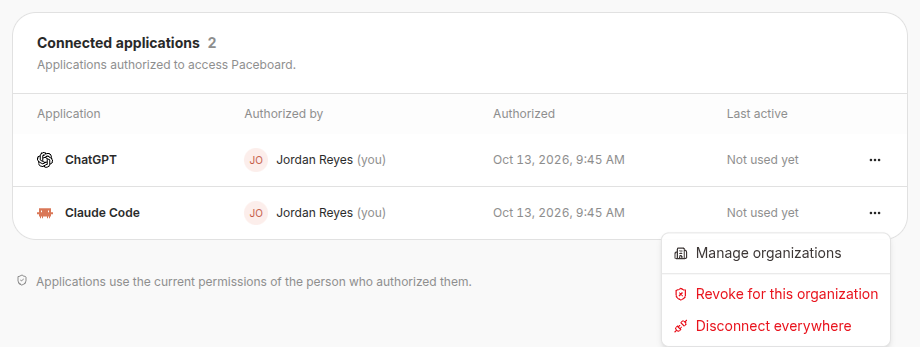
进入 设置 → MCP → 已连接的应用,找到对应连接,打开右侧的操作菜单。列表显示当前组织的连接、授权人、授权时间和最后活跃时间。
| 操作 | 影响范围 |
|---|---|
| 管理授权组织 | 修改本人这条连接可以访问的组织;保存后继续使用原连接 |
| 撤销此组织的授权 | 移除当前组织的访问权限,保留这条连接对其他组织的授权 |
| 断开全部连接 | 撤销本人这条应用连接对所有已授权组织的访问,不影响其他应用连接或其他人的连接 |
组织所有者和管理员还可以撤销其他成员的连接对当前组织的访问;只有授权人能调整自己连接的多个组织范围,或断开该连接的全部组织授权。
新加入的组织不会自动加入已有授权,需要由你添加。如果移除了最后一个组织,连接会断开;再次使用时,从客户端重新发起连接和授权。