路线图与更新日志
路线图显示哪些反馈处于计划中、进行中或已完成状态,更新日志记录已经发布的产品改动。它们都是公开页面,入口位于门户顶部导航的反馈旁边,访客可以通过这两个页面了解反馈状态和已发布的改动。
公开的路线图
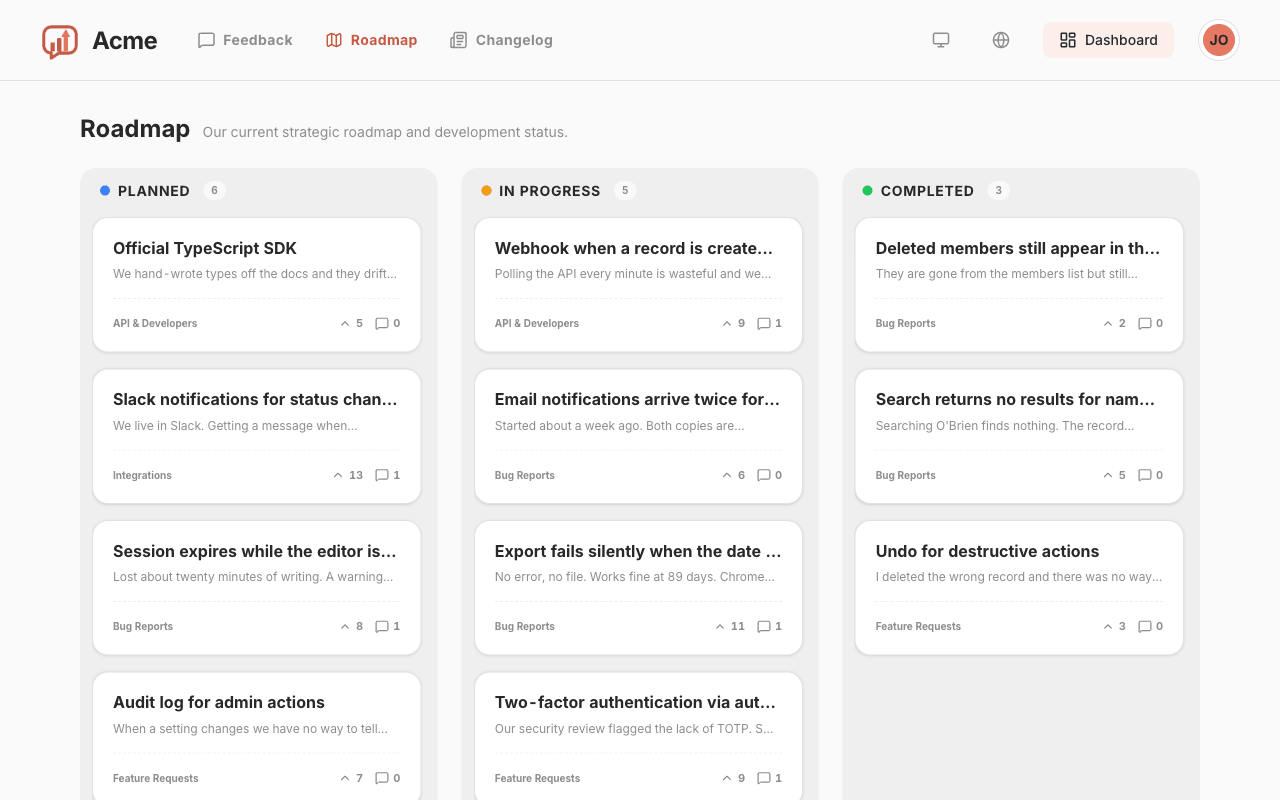
/roadmap 上的路线图分为三列:计划中、进行中和已完成。每张卡片显示标题、一行摘要、所属看板、票数和评论数。
哪些状态会出现
反馈有四种状态,但路线图只显示计划中、进行中和已完成。新反馈的初始状态是开放,不会出现在路线图中。
把开放状态的反馈改为路线图中的任一状态后,它会立即显示在公开路线图中。将其改回开放状态,就会从路线图中移除,但不会删除这条反馈。
被合并的重复反馈不会单独显示,路线图只保留合并后留下的反馈。每列首次加载最近提交的 10 条反馈,按提交时间而不是票数排序。列头徽标显示该列的反馈总数,点击底部的加载更多可以继续加载。
访客能做什么
点击卡片会打开反馈详情页,其中包含完整正文、评论和投票按钮。任何人都可以阅读;投票和评论是否需要登录,取决于对应的访客开关。
所有状态下都可以继续投票和评论,包括已完成状态。更改反馈在路线图中的状态不会关闭这两项功能。
移动卡片
控制台 → 路线图在相同的三列视图上增加了管理功能:在列之间拖拽、按看板筛选,以及通过每列列头的 + 按钮直接创建该状态的反馈。
拖拽卡片不会发送邮件。若要在更改状态时通知点赞者,请打开反馈详情页,在那里更改状态并使用通知选项。具体规则见反馈如何运作。
更新日志
/changelog 按发布时间倒序显示已发布的更新日志。前两条默认展开,其余条目默认折叠。每条更新日志还有独立页面 /changelog/<slug>,可以直接分享该页面的链接。
一条更新日志由标题(最多 70 个字符)、Markdown 正文、最多三个分类标签和一张可选的封面图组成。封面图建议使用 1200 × 480,更新日志可在控制台 → 更新日志中创建和编辑。
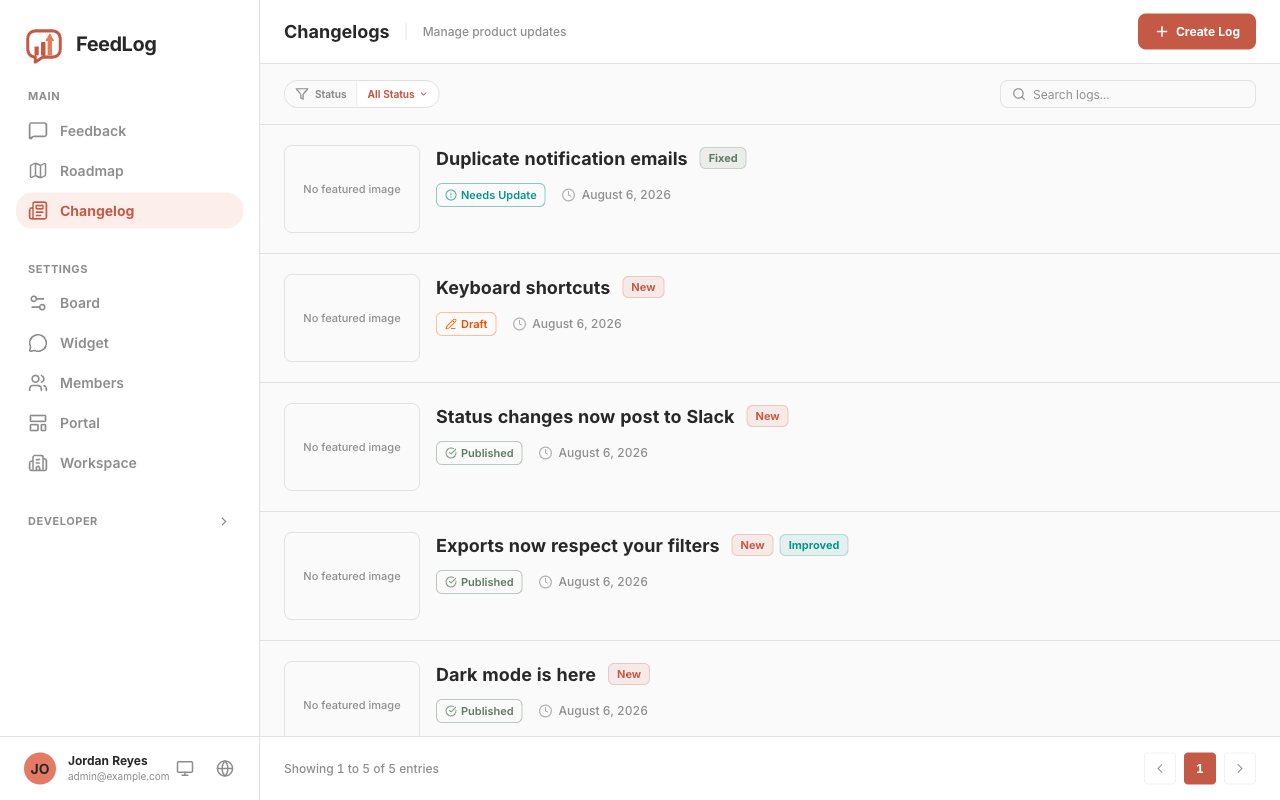
草稿、已发布、待更新
每条更新日志都有一个可编辑版本和一个已发布版本。点击发布后,可编辑版本会复制到已发布版本。状态用于表示这两个版本之间的关系。
草稿:从未发布,因此不会出现在公开的更新日志中,也没有公开页面。
已发布:可编辑版本与已发布版本一致。
待更新:上次发布后又保存了修改。保存不会更新公开页面;之前发布的版本会继续显示,直到再次点击发布。任何修改,包括更正标题中的错别字,保存后都会让已发布的日志变为待更新状态。
使用更新日志列表上方的状态筛选,可以找到所有可编辑版本与已发布版本不一致的条目。
重新发布会把日期改成今天
每次发布都会把发布时间更新为当前时间。因此,重新发布较早的日志会将日期改为今天,并把它移到时间线顶部。只修改少量内容时,请先确认是否需要重新发布。
网址在第一次保存时生成,由标题和一小段随机后缀组成。之后修改标题不会改变网址。删除更新日志时,它收到的表情回应也会一并删除。
新增、改进、修复
一条更新日志可以同时使用多个分类,这些分类会作为标签显示在时间线上:
- 新增:以前没有的功能。
- 改进:对现有功能的改动。
- 修复:对 bug 的修复。
如果一条更新日志包含多种改动,可以同时选择所有相关分类。
表情回应
读者可以给已发布的日志添加六种表情回应:👍 ❤️ 🎉 ✨ 👀 🤔。同一个人可以为同一条日志添加多种不同的回应,再次点击已经添加的回应即可撤回。访客投票开关开启时,无需先登录也可以回应;关闭时会显示登录提示。页面只显示至少有一人使用过的表情,因此新发布的日志会显示添加按钮,而不是六个计数为零的表情。
如何看待表情回应
表情数量只能反映大致的参与情况,单个表情无法说明读者选择它的原因。需要了解具体意见时,请结合评论和反馈判断。
用 AI 起草
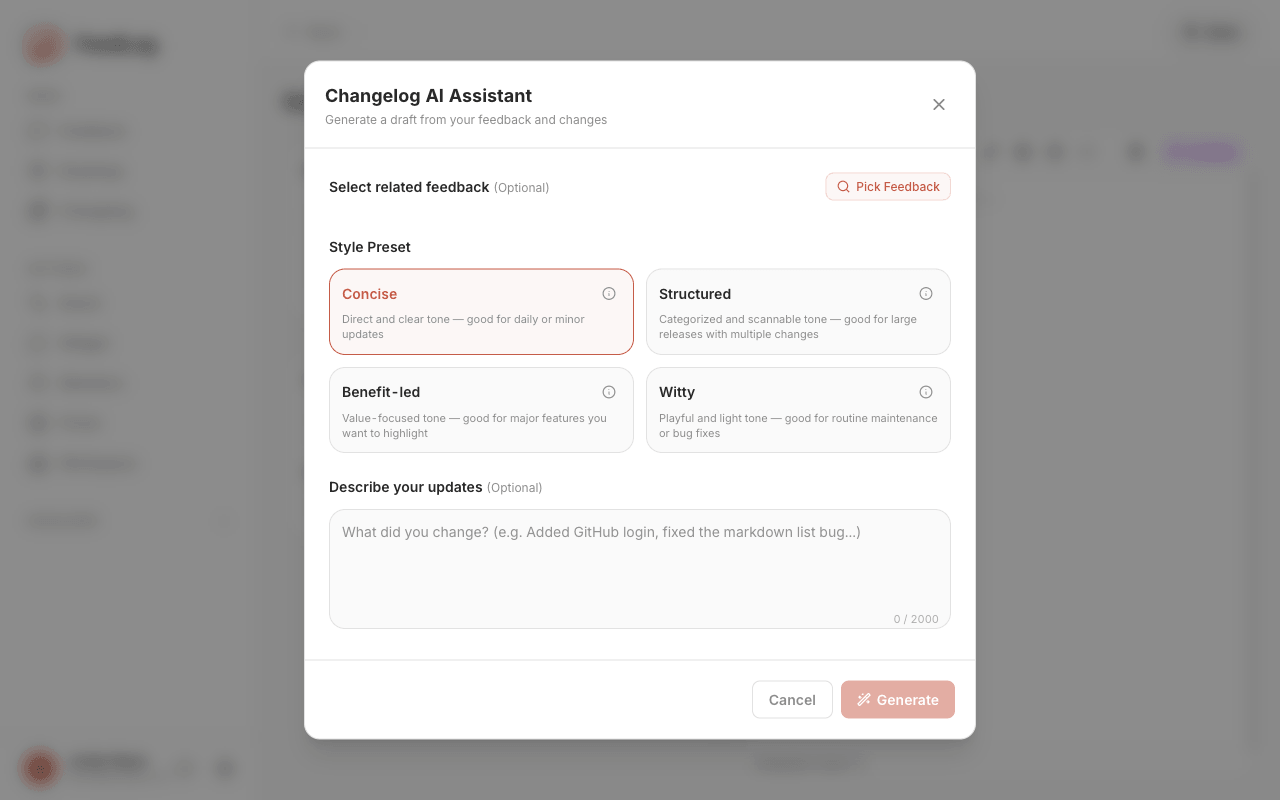
编辑器工具栏上的 AI 撰写按钮会打开一个面板,里面有三项输入。
选择相关反馈(可选,最多 10 条)。搜索使用语义匹配,与重复反馈检测的搜索方式相同,因此可以按需求的含义搜索,不必输入准确标题。尚未输入搜索内容时,选择器会列出最近的反馈。
风格预设共有四种,下表列出了各自的输出形式和适用场景。
描述你的更新(可选,最多 2000 字符)。简短记录改动即可,例如:增加了 GitHub 登录,修复了 Markdown 列表问题。无论输入使用哪种语言,生成的草稿都是英文。
相关反馈和更新描述至少要提供一项,也可以同时提供。更新描述是事实来源。所选反馈用于确认需求和推荐分类,不作为发布事实的来源。系统要求生成器不照搬反馈措辞,也不添加更新描述中没有的收益、理由或实现细节。
草稿需要补充细节时,生成器可能会说明读者可以在哪里找到该改动。更新描述中的明确数字会原样保留。发布前请核对这些细节,尤其是菜单路径和界面名称。
四个预设的区别在长度和结构,不只是语气:
| 预设 | 生成出来是什么样 | 什么时候用 |
|---|---|---|
| 简洁 | 20–80 词。用两句话说明读者现在可以做什么,以及在哪里找到该改动。没有小标题、列表或表情。 | 只包含一项改动的小版本。 |
| 结构化 | 40–220 词。先用一小段概述,再按 ✨ New、💎 Improvements、🐞 Fixes 分节列出单行项目,没有内容的小节会省略。 | 包含多项改动的版本。 |
| 价值导向 | 60–170 词。先说明有依据的问题,再说明改动结果,最后列出 3–4 项可执行操作。标题包含一个表情。 | 需要突出用户结果的较大版本。 |
| 俏皮 | 30–80 词。使用一段轻松的文字,不含小标题或列表,也可能省略具体功能名称。 | 适合使用非正式语气的简短版本。 |
俏皮预设可能省略具体功能名称。应用后请检查最终内容是否仍包含读者需要的信息。
先生成,再动笔
应用生成结果会替换编辑器中现有的标题、正文和分类。封面图会保留,但已有的标题和正文不会保留。
自部署实例需要配置 OPENAI_API_KEY 才能使用 AI 起草。未配置时,按钮会提示 AI 生成尚未配置,编辑器的其他功能仍可正常使用。参见配置外部服务。
发布前应检查每份生成结果,确认重要改动没有遗漏,并核对名称、数字、分类和界面路径是否准确。