
编写和发布帮助文章
每篇帮助文章围绕一个用户任务或问题展开。标题帮助读者找到答案,描述说明文章适用的场景,正文给出可以执行的步骤。开始前先创建分区。
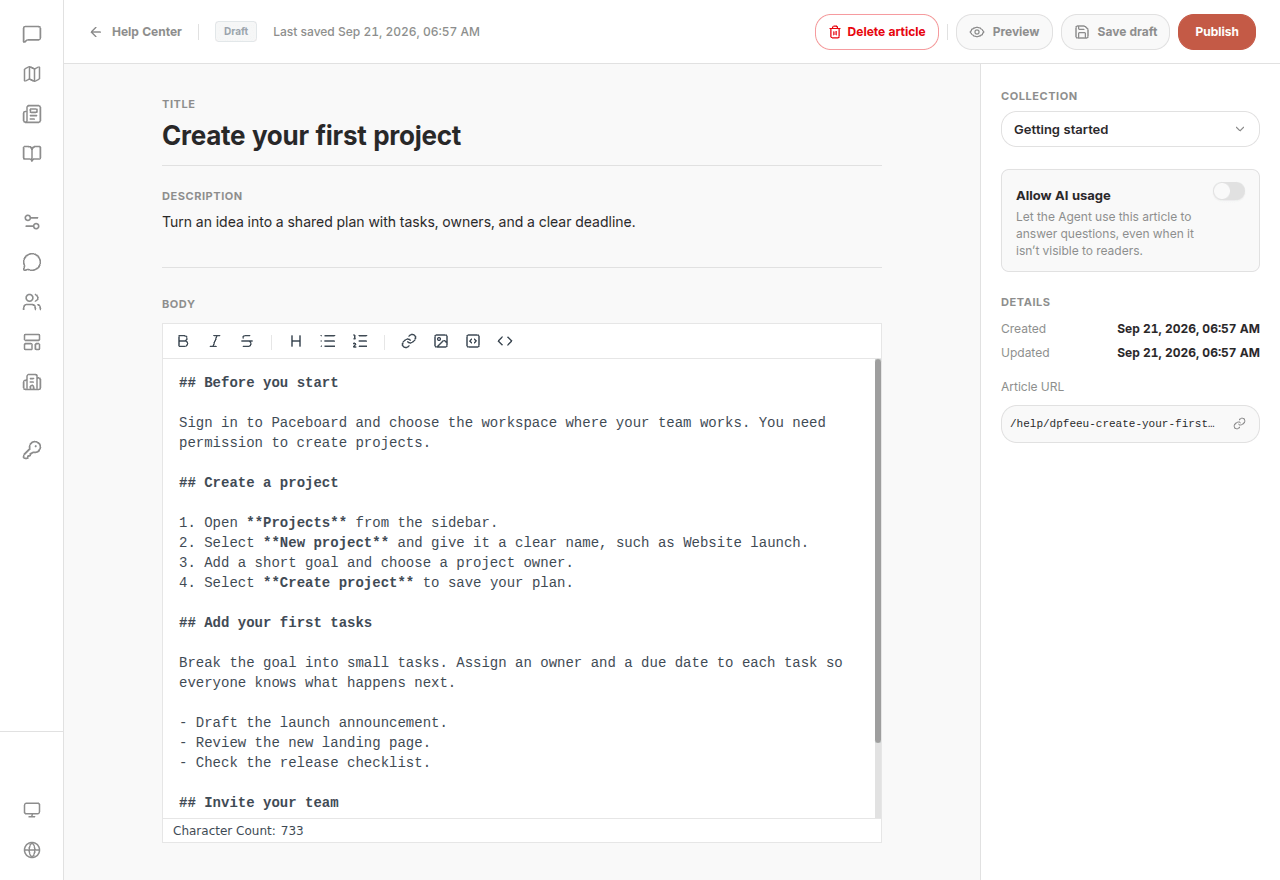
新建文章
- 在控制台的帮助中心点击新建 → 新建文章。
- 在编辑页右侧选择所属分区。
- 填写标题和描述,再编写正文。
- 检查右侧的允许 AI 使用设置。
- 点击保存草稿保存,或在内容准备好后发布。
标题最多 200 字符,描述最多 300 字符。与“项目功能介绍”相比,“如何创建第一个项目”更容易让读者判断是否找到了需要的文章。
草稿也可能被 Agent 使用
新文章的允许 AI 使用默认开启。即使文章尚未发布,只要保存时保持开启,Agent 也可以读取它来回答用户。未定稿的内容建议先关闭此开关,核实后再开启。详见管理文章的 AI 使用范围。
编写正文和预览
正文支持 Markdown。编辑器工具栏提供标题、加粗、列表、链接、图片和代码等入口,也可以直接输入 Markdown。
建议按下面的顺序组织正文:
- 先说明能完成什么,以及需要哪些权限或前提。
- 用有序列表写操作步骤,每一步指明页面和按钮。
- 在相关步骤旁说明限制、例外和失败后的处理方式。
- 用图片解释不容易描述的界面,同时保留文字步骤。
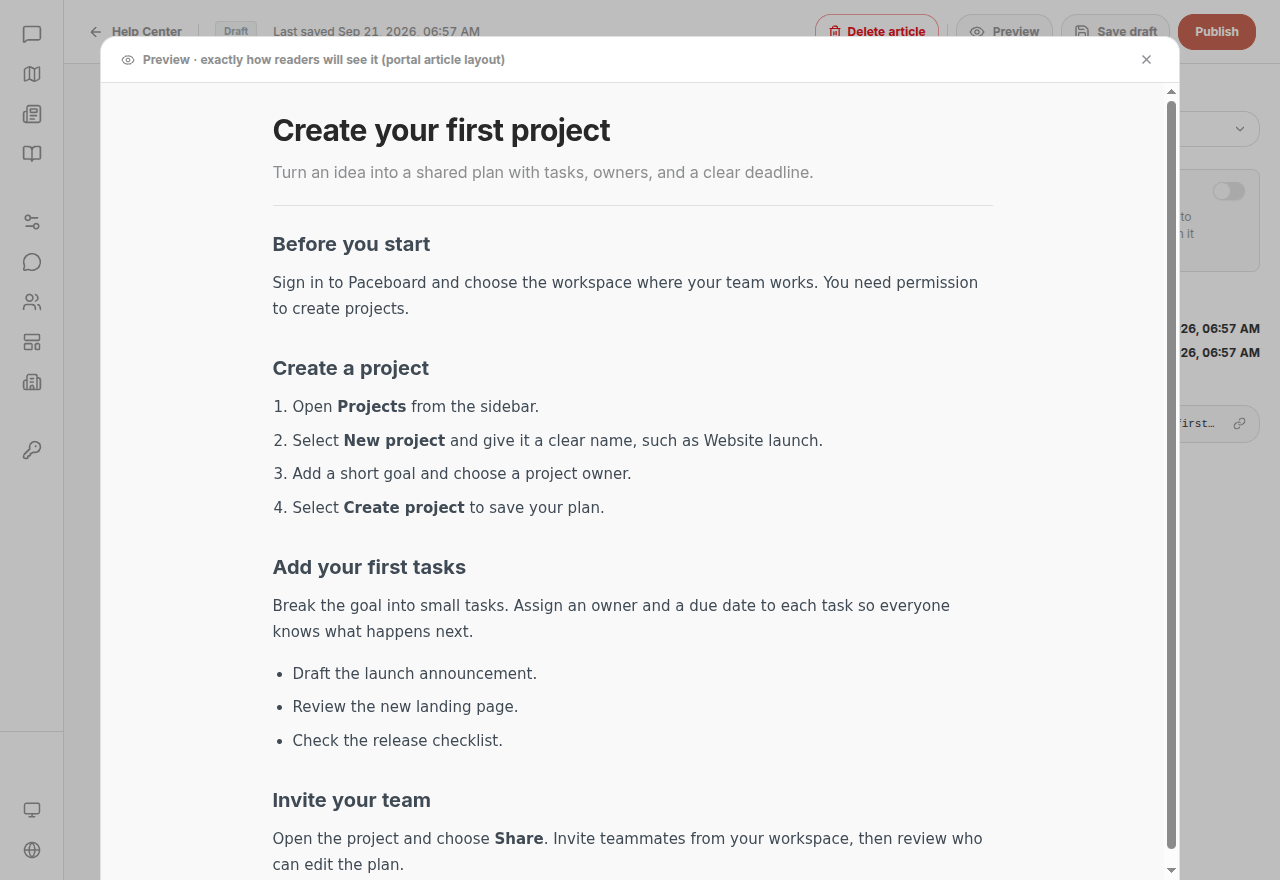
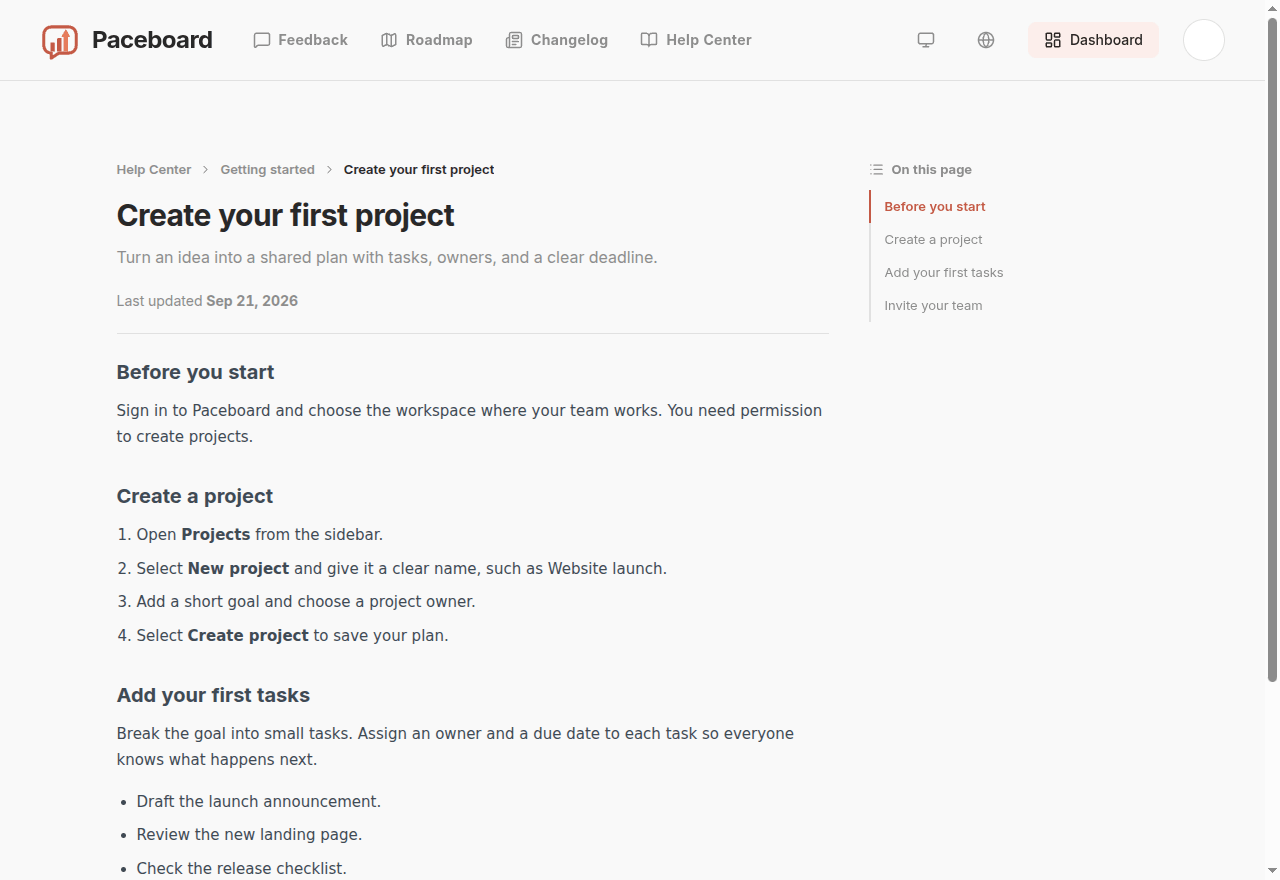
点击顶部的预览检查标题层级、列表、链接和图片。预览使用公开文章的版式,但预览本身不会保存或发布文章,也不能证明读者已经能够访问。
保存、发布和撤下
点击发布后,还需要在确认窗口中再次确认。发布成功后,文章显示已发布状态;它能否公开访问,还取决于分区可见性和门户开关。
| 当前状态与操作 | 保存后的结果 | 公开阅读 |
|---|---|---|
| 新文章或草稿 → 保存草稿 | 保持草稿 | 不可访问 |
| 草稿 → 发布并确认 | 已发布 | 分区可见且门户开启帮助中心时可访问 |
| 已发布 → 修改内容 → 保存草稿 | 仍为已发布,修改立即对外生效 | 读者看到更新后的内容 |
| 已发布 → 撤下 | 已归档,内容保留 | 不可访问 |
| 已归档 → 修改标题、描述或正文 → 保存草稿 | 变为草稿 | 需要重新发布 |
“保存草稿”不是已发布文章的独立待发布版本。 如果需要离线重写,先撤下文章,再编辑、预览和重新发布。这样修改期间读者也无法打开原文。
在文章列表中选择多篇文章后,可使用顶部的发布或撤下进行批量操作。批量发布同样需要确认,且不会自动把隐藏分区改成可见。
分享和检查公开文章
首次保存后,编辑页右侧会生成文章网址。使用旁边的复制按钮获取链接,不要根据标题手工拼接地址。
发布后,打开实际链接,检查正文、图片和链接是否正常。可用未登录窗口确认普通读者的访问结果;如果返回 404,按公开访问排查步骤检查。
常见问题
保存后,读者马上看到了尚未定稿的修改。 文章此前已经发布;保存不会创建一个独立草稿版本。需要离线编辑时先撤下。
撤下后,Agent 仍然使用文章里的内容。 撤下只影响公开访问。停止 AI 使用需要单独关闭允许 AI 使用并保存。
离开编辑器时提示有未保存的修改。 选择继续编辑并保存,或明确丢弃修改;不要把预览当作保存。