
创建和管理帮助中心分区
帮助中心把产品说明和常见问题集中在你的反馈门户中。读者可以浏览分区、搜索文章,也可以在反馈组件中阅读 FeedLog Agent 引用的公开文章。
分区(Collection)用来组织相关文章,例如“快速上手”“项目管理”“常见问题”。每篇文章属于一个分区。组织所有者和管理员可以在控制台的帮助中心管理这些内容。
创建第一个分区
- 打开控制台左侧的帮助中心。
- 首次使用时点击创建分区;已有内容时,点击右上角的新建 → 新建分区。
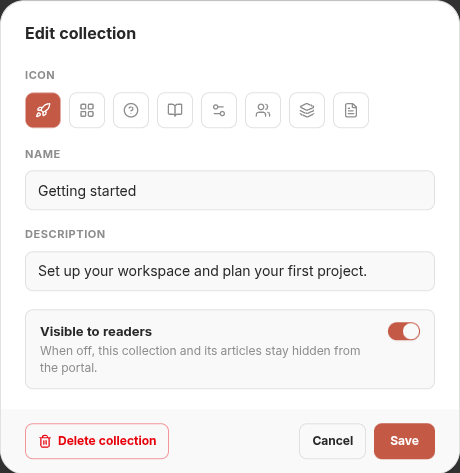
- 选择图标,填写名称和描述。名称说明主题,描述说明读者能在这里找到什么。
- 决定是否开启对读者可见,然后点击保存。
例如,把创建工作区、建立第一个项目的文章放进“快速上手”,描述写成“完成工作区设置,开始你的第一个项目”。名称最多 100 字符,描述最多 200 字符。
分区建好后,按编写和发布帮助文章添加内容。准备上线时,还需要在设置 → 门户开启帮助中心,具体见控制公开访问。
查找和整理文章
分区视图按分区展示文章。点击分区行可展开或收起,点击文章标题进入编辑页;切换到全部文章可跨分区查看文章。顶部搜索框用于搜索文章标题。
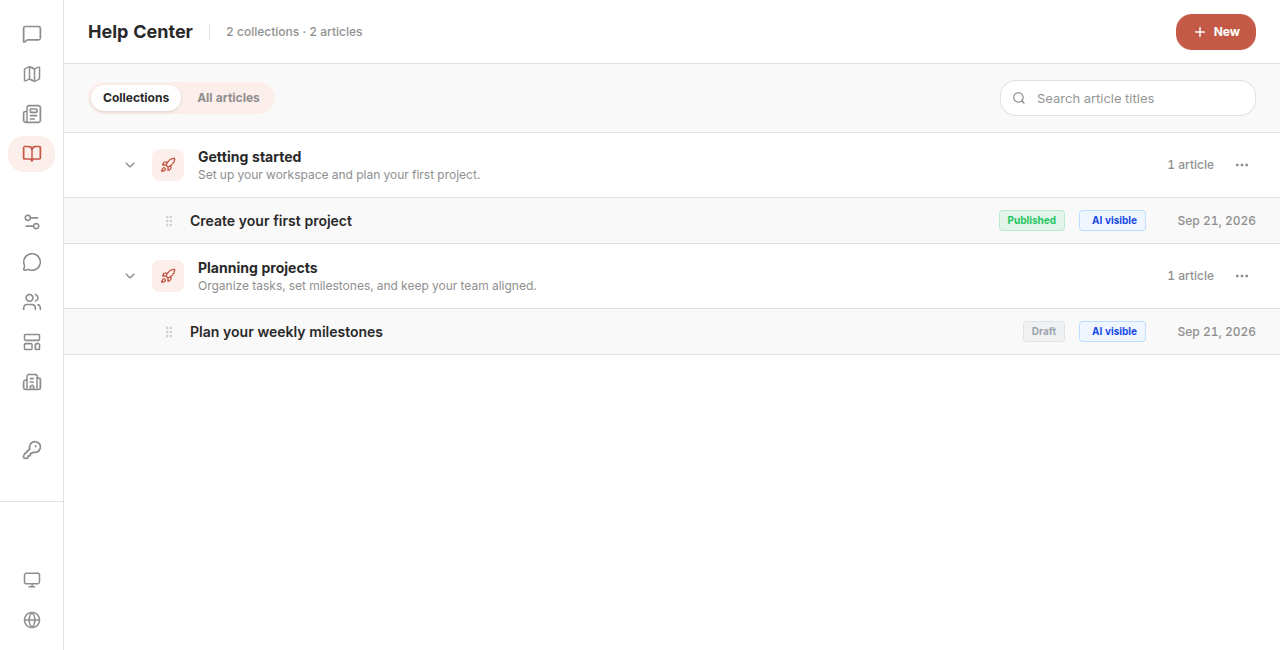
将鼠标移到分区行左侧,使用拖动手柄调整分区顺序。展开分区后,可拖动文章左侧的手柄调整该分区内的文章顺序。需要把文章移到另一个分区时,在文章编辑页右侧修改所属分区。
分区右侧的省略号按钮打开编辑窗口,可修改名称、描述、图标和可见性。优先按读者任务组织内容,不必为每一个小功能单独建分区。
隐藏和删除有什么区别
| 操作 | 对读者的影响 | 对已保存内容的影响 |
|---|---|---|
| 关闭“对读者可见”并保存 | 分区及其中的文章无法公开阅读,包括已经发布的文章 | 内容保留,文章发布状态不变;重新开启可恢复访问 |
| 删除分区 | 分区及其中的文章不再可访问 | 分区内所有文章一并删除,无法撤销 |
只想暂时下线一组内容时,隐藏分区即可。只想下线一篇文章时,在文章编辑页使用撤下。
隐藏分区不会停止 Agent 使用其中的文章。要同时停止 AI 使用,请修改文章的允许 AI 使用设置,也可以批量修改。
常见问题
分区有文章,公开帮助中心却看不到。 检查分区是否对读者可见、文章是否已发布,以及门户是否开启帮助中心。三个条件都需要满足。
收起分区后,已选文章数量没有减少。 收起只改变列表展示,不会取消选择。执行批量发布、撤下或修改 AI 使用前,检查顶部的已选数量;不需要继续批量操作时点击清空。