
管理文章的 AI 使用范围
允许 AI 使用(Allow AI usage)决定 FeedLog Agent 能否查找和读取文章来回答用户。它与文章是否公开是两项独立设置。
把资料放进帮助中心并开启此选项后,Agent 才能将其作为这里的知识来源。仅在外部文档站发布内容,不等于已经加入当前工作区的帮助中心。
设置一篇文章
- 在控制台的帮助中心打开文章。
- 检查标题、描述和正文是否准确,是否适合用于回答客户。
- 在右侧开启或关闭允许 AI 使用,然后点击保存草稿保存设置。
- 返回列表,检查文章是否带有AI 可见标记。
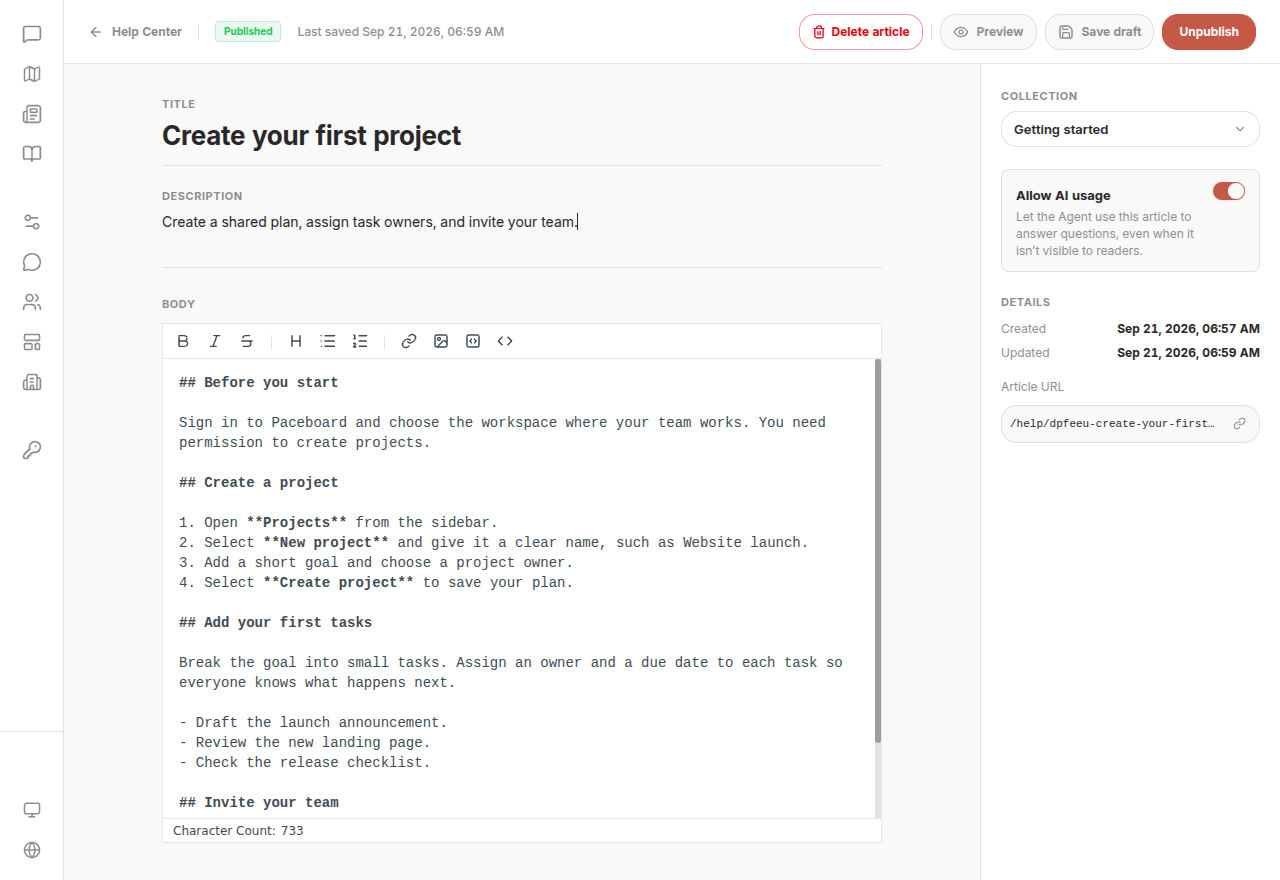
新文章默认允许 AI 使用。尚未核实的草稿可以先关闭;准备好后再开启。只修改 AI 使用设置不会改变文章发布状态。如果同时修改已发布文章的正文,保存时正文也会立即更新。
批量修改文章
在分区或全部文章列表中,选中文章左侧的选择框,然后打开顶部的AI 可见性菜单,选择允许 AI 使用或停止 AI 使用。操作后检查文章的 AI 可见标记。
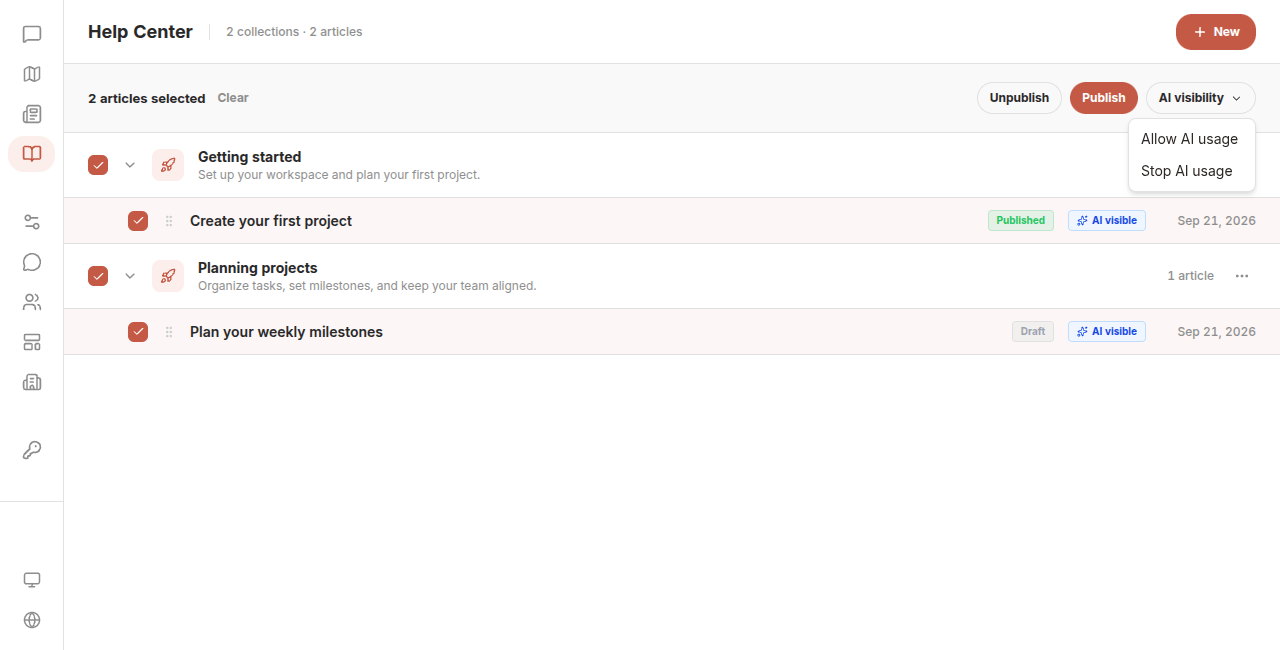
选择整个分区可以选中其中的文章。收起分区不会取消选择,执行操作前应核对顶部的已选数量。
哪些文章可供读者和 Agent 使用
| 文章设置 | 读者可打开 | Agent 可使用 |
|---|---|---|
| 已发布、分区可见、门户开启帮助中心;允许 AI 使用 | 是 | 是 |
| 同样公开,但关闭 AI 使用 | 是 | 否 |
| 草稿或已撤下;允许 AI 使用 | 否 | 是 |
| 所属分区隐藏;允许 AI 使用 | 否 | 是 |
| 门户关闭帮助中心;允许 AI 使用 | 否 | 是 |
只有读者可访问的公开文章,才能作为可点击的文章引用。不公开的文章也可能影响客户看到的回答:它适合存放可向客户解释的支持流程,不适合存放密钥、私人客户记录或绝不能对外透露的信息。
关闭 AI 使用后,Agent 后续不再通过文章目录和读取工具获取这篇文章;已经发送的回答或已经进入对话历史的内容不会被清除。修改知识范围后,建议用新对话检查效果。
准备容易找到、准确可用的资料
- 一个问题有一处主要说明。 避免多篇文章对同一限制给出不同答案。
- 标题和描述说明用途。 例如“邀请队友参与项目”,描述中写明需要的角色和邀请入口。
- 把条件放在答案旁边。 说明适用套餐、权限、前置步骤和例外,不让 Agent 猜测。
- 正文可以独立读懂。 截图辅助解释,操作步骤仍用文字写清。
- 产品规则变化时更新原文。 同时检查其他文章是否引用了旧规则。
这些资料用于支持反馈组件中的产品答疑。文章齐全不代表每次回答都一定正确,仍需要用真实问题检查。
检查配置效果
保存后在反馈组件中新开对话,提一个文章能够回答的问题,检查答案是否遵循正文里的条件和限制。有公开引用时,打开引用确认文章可读,并检查是否引用了正确内容。
如果回答不准确,先核对组织、文章内容和 AI 使用设置,再检查是否有相互冲突的资料。公开链接打不开时,按公开访问排查步骤处理。
常见问题
我撤下了旧文章,为什么 Agent 还会使用? 撤下只控制公开阅读;请另外关闭允许 AI 使用。
文章还没发布,为什么已显示 AI 可见? 新文章默认允许 AI 使用,两种状态互不依赖。未准备好的草稿应先关闭 AI 使用。