
工作区设置
门户外观、修改权限和访问域名都在控制台侧边栏的设置中配置。设置项包括看板、反馈组件、成员、门户,以及自部署版中的工作区或托管版中的组织。看板和反馈组件有单独的文档,分别参见看板和反馈组件。本篇介绍其余设置;除界面名称不同的地方外,下文统一使用工作区。
品牌:Logo、品牌色和默认主题
设置 → 工作区包含两张卡片:常规卡片用于设置工作区名称,品牌卡片用于设置门户外观。
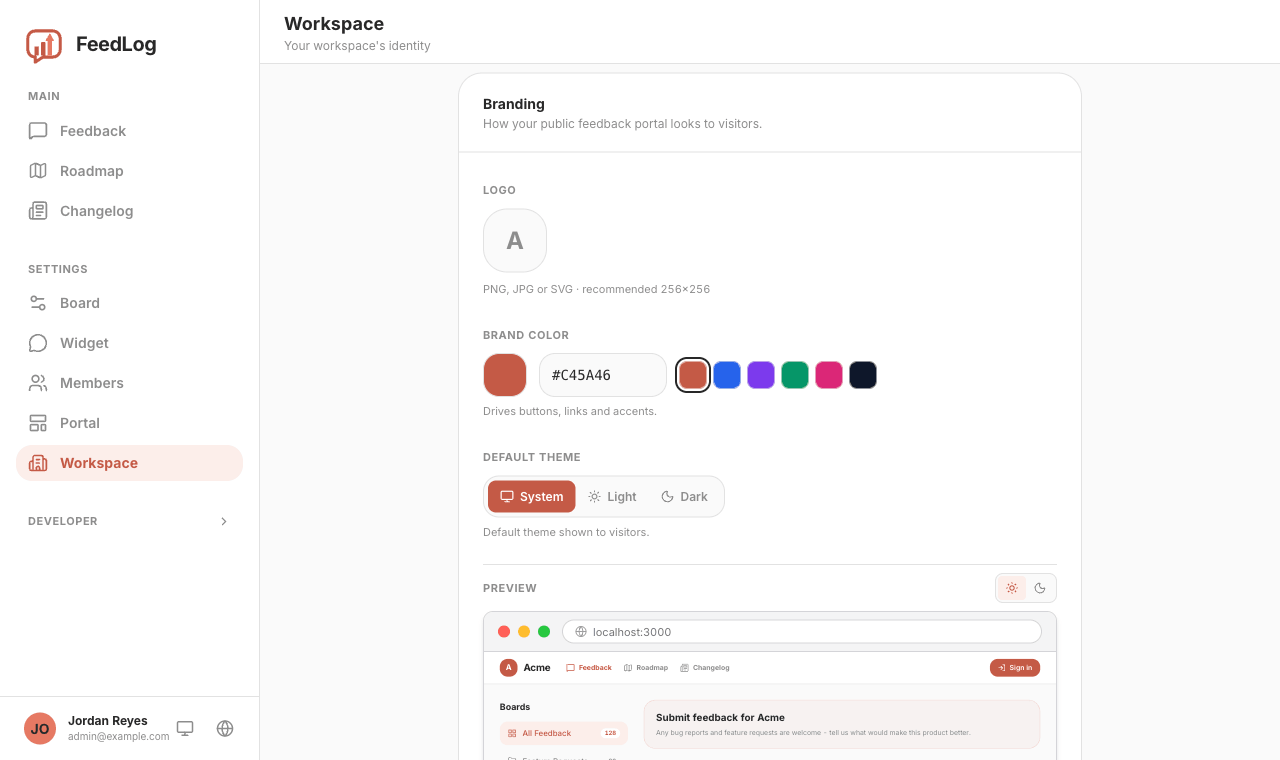
- **Logo:**单击图片区域上传 PNG、JPG 或 SVG 文件,建议尺寸为 256×256。未上传 Logo 时,门户会显示工作区名称的首字母。
- **品牌色:**输入六位十六进制色值、使用取色器,或选择六种预设颜色之一。如果 FeedLog 无法解析输入值,会使用默认的砖红色,不显示错误。
- **默认主题:**可选跟随系统、浅色或深色。访客自行选择主题前,门户会使用这里设置的主题。
预览会随编辑内容实时更新。预览中的浅色/深色开关只改变预览效果,不会修改已保存的默认主题。只有所有者可以编辑这些设置;其他角色可以查看卡片,但所有字段均为禁用状态。
品牌色可能与输入值不同的原因
FeedLog 以输入的十六进制色值为基础生成配色,并做两项调整。
深色模式会提高颜色的明度。 浅色模式直接使用输入值。深色模式保持色相和饱和度不变,同时提高明度,使主色在深色背景上仍能清楚显示。
FeedLog 会选择前景文字颜色。 系统分别计算品牌色与白色、近黑色的对比度,然后选择对比度更高的一种。浅黄色按钮会使用深色文字,藏青色按钮会使用白色文字。前景色不能手动设置,以保证文字在所选品牌色上清晰可读。
悬停和高亮状态使用同一色相中更浅的颜色,前景文字颜色也按相同方法选择。无论选择什么品牌色,背景、边框和正文都会保持中性灰色。
门户顶部的欢迎语
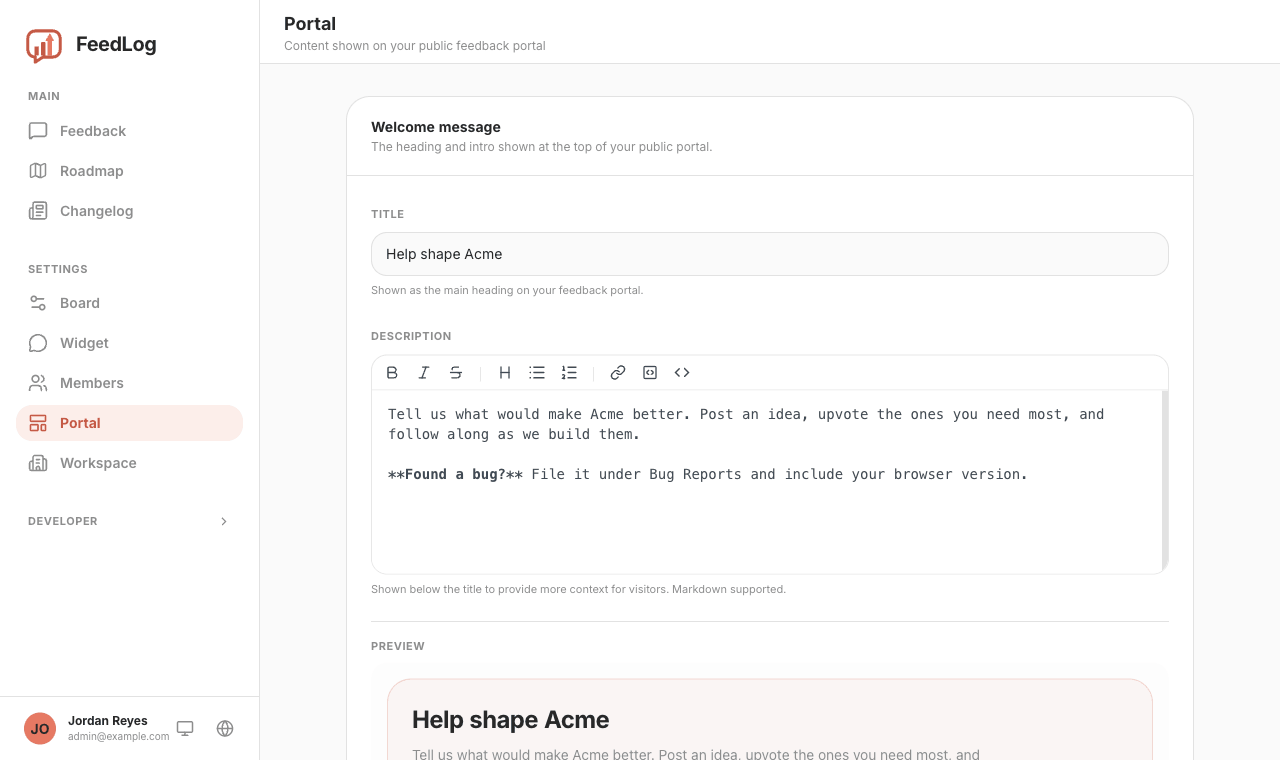
设置 → 门户用于设置反馈列表上方的标题和介绍文字。标题为纯文本,描述支持 Markdown,编辑器下方会实时显示预览。只有所有者可以编辑这些字段。
建议
可以在欢迎语中说明访客应选择哪个看板、需要提供哪些信息,以及提交反馈后的处理方式。如果标题和描述都留空,门户会直接显示反馈列表,不显示欢迎语。
工作区名称与多组织切换
设置 → 工作区中的常规卡片用于设置工作区名称。FeedLog 会在标识工作区的位置使用此名称,例如邀请邮件的主题 "You're invited to join {name} on FeedLog"。名称修改后立即生效,不会改变已有内容。
自部署实例只有一个工作区,因此该卡片不包含其他组织字段。托管版还会显示工作区的子域名。如果你同时属于多个组织,可以使用侧边栏顶部的切换器在组织之间切换。
用你自己的域名提供门户服务
托管版门户默认使用 FeedLog 提供的地址,你也可以连接自己拥有的域名。此设置仅在托管版中提供;自部署实例已经运行在你自己的域名上。
填写域名。 在设置 → 组织的自定义域名字段中输入域名并保存。通常可以使用 feedback.acme.com 这样的子域名。
添加 CNAME 记录。 FeedLog 会显示名称和内容两个值。请在负责管理域名 nameserver 的 DNS 服务商处,按页面显示的内容添加记录。DNS 服务商可能不是你注册域名的服务商。
等待状态变为已生效。 状态会从DNS 未配置变为正在签发证书,最后变为已生效。FeedLog 会定期检查配置;单击刷新可以立即检查一次。状态变为已生效后,该域名会通过 HTTPS 提供门户服务,证书由 FeedLog 管理和续期。
如需断开域名,请清空字段并保存。确认操作后,FeedLog 会删除证书,该域名也不再提供门户服务。
可能遇到的错误
状态一直显示 DNS 未配置。 请先检查 CNAME 记录。内容必须按页面显示的值完整复制。在许多 DNS 服务商中,名称只需填写前缀 feedback,而不是完整域名 feedback.acme.com。请新增 CNAME 记录,不要修改已有的 A 记录,否则域名仍会解析到原来的服务器。如果服务商为记录提供代理或转发开关,请将其关闭。
记录正确,但状态没有更新。 DNS 服务商可能仍在发布更改,或者旧记录的 TTL 尚未过期。更改通常需要几分钟;如果旧记录的 TTL 较长,也可能需要一小时或更久。单击刷新可以立即重新检查,但无法缩短 DNS 的生效时间。
状态长时间停留在正在签发证书。 此状态表示 DNS 已正确解析,证书校验正在进行。在证书签发完成前访问该域名,浏览器可能显示证书警告。如果几小时后状态仍未变化,请检查域名是否设置了 CAA 记录,并确认该记录允许对应的证书签发机构。限制过严的 CAA 记录会阻止签发,控制台不一定显示明确错误。
成员与邀请
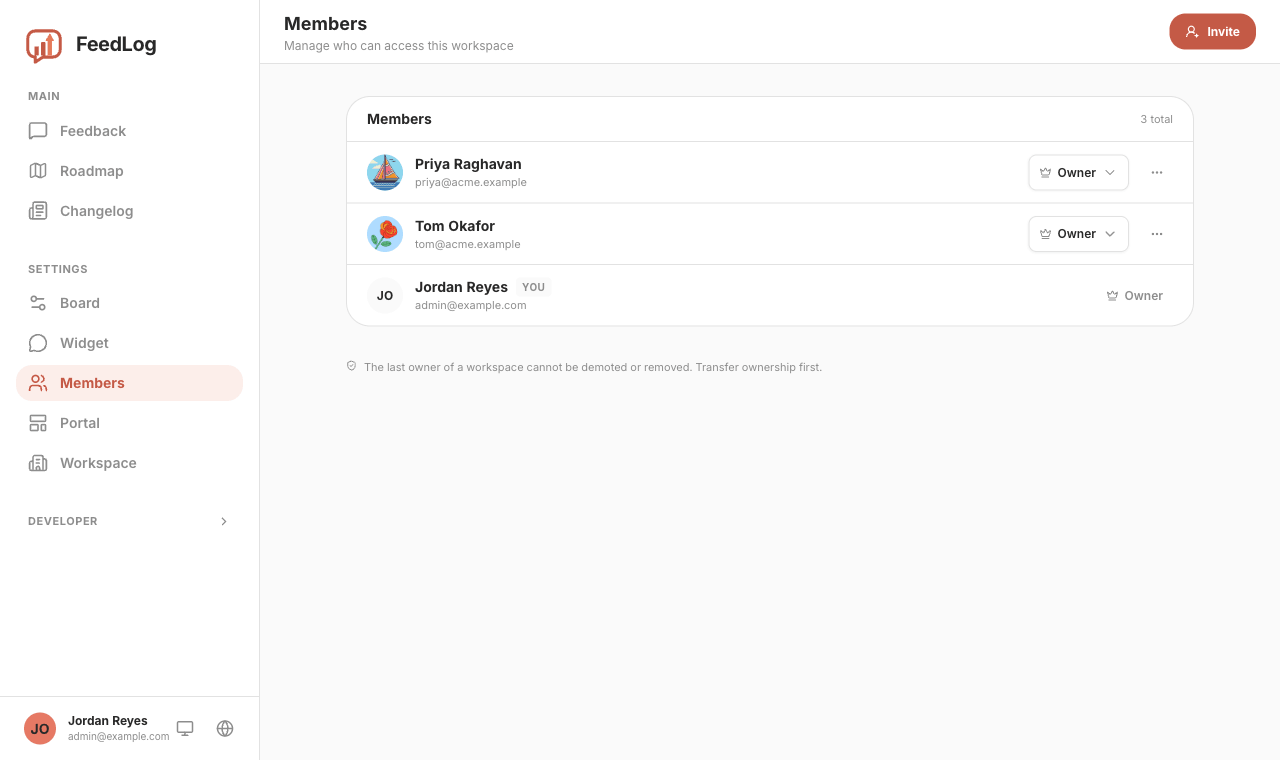
设置 → 成员列出工作区的所有成员和待接受的邀请。
邀请支持输入一个邮箱地址,也支持输入多个以逗号或换行分隔的地址。所选角色会应用于本次邀请中的所有地址。邀请会在 7 天后过期。在邀请被接受前,它会显示在页面顶部,右侧菜单提供复制邀请链接和撤销两个操作。
每个邀请只能由对应的收件地址接受。如果用户打开链接时登录的是其他地址,FeedLog 会说明账号不匹配,并提供切换账号的选项,不会把当前账号加入工作区。
自部署实例未配置邮件服务时,邀请弹窗会显示警告。FeedLog 仍会创建邀请,但无法发送邮件。此时请复制邀请链接,并自行发送给收件人。
所有者、管理员和贡献者的权限
贡献者拥有只读的内部访问权限。贡献者可以登录控制台,浏览和搜索所有反馈,以及查看路线图和更新日志草稿。他们不能编辑反馈、修改状态、合并重复反馈、编辑看板或更新日志,也不能邀请成员。
管理员可以管理日常内容和设置,包括创建、排序和删除看板;编辑和删除反馈与评论;合并和撤销合并重复反馈;修改反馈状态并发送状态变更通知;撰写和发布更新日志;配置反馈组件。管理员还可以邀请成员、撤销邀请、修改角色和移除成员。他们不能授予所有者角色,角色选择器中也不会显示该选项。
所有者还可以管理工作区级别的设置,包括名称、Logo、品牌色、默认主题、门户欢迎语、自定义域名、SSO 签名密钥,以及将其他成员提升为所有者。即使管理员可以编辑反馈,品牌设置字段仍处于禁用状态。
最后一位所有者不能被降级或移除。执行此类操作前,请先将另一位成员提升为所有者。成员也不能在此页面修改自己的角色或移除自己。
初始所有者如何确定
在托管版中,创建工作区的人会成为所有者,后续成员通过邀请加入。
自部署实例不会把所有者权限自动授予第一个注册的账号。SYSTEM_ADMIN_EMAILS 环境变量用于初始化所有者,值为以逗号分隔的邮箱地址。只有在账号创建时,列表中的对应地址才会成为所有者。账号已经存在后再添加地址,不会改变该账号的角色;重启实例也不会重新执行此检查。恢复方法是先把一个新地址添加到变量中,再使用一个从未在当前实例注册过的地址创建账号。完整步骤参见自部署总览。
SYSTEM_ADMIN_EMAILS 只用于初始化所有者,不是实时权限列表。账号创建后,角色由成员页面管理。从环境变量中删除地址,不会降低已有账号的角色;向变量中添加地址,也不会提升已有账号的角色。