
FeedLog Agent 介绍
FeedLog Agent 在你的产品内回答问题、收集反馈。用户不必先判断“这是使用问题还是产品缺陷”,可以从一句自然的描述开始,继续补充细节,再查看答案或反馈处理结果。
反馈组件(Widget)是用户打开 Agent 的入口。 它嵌入你的网站;帮助中心提供产品知识,看板承接整理后的反馈。接入之前,可以先了解下面两条使用流程;准备启用时阅读配置并上线 Agent。
产品问题与文章
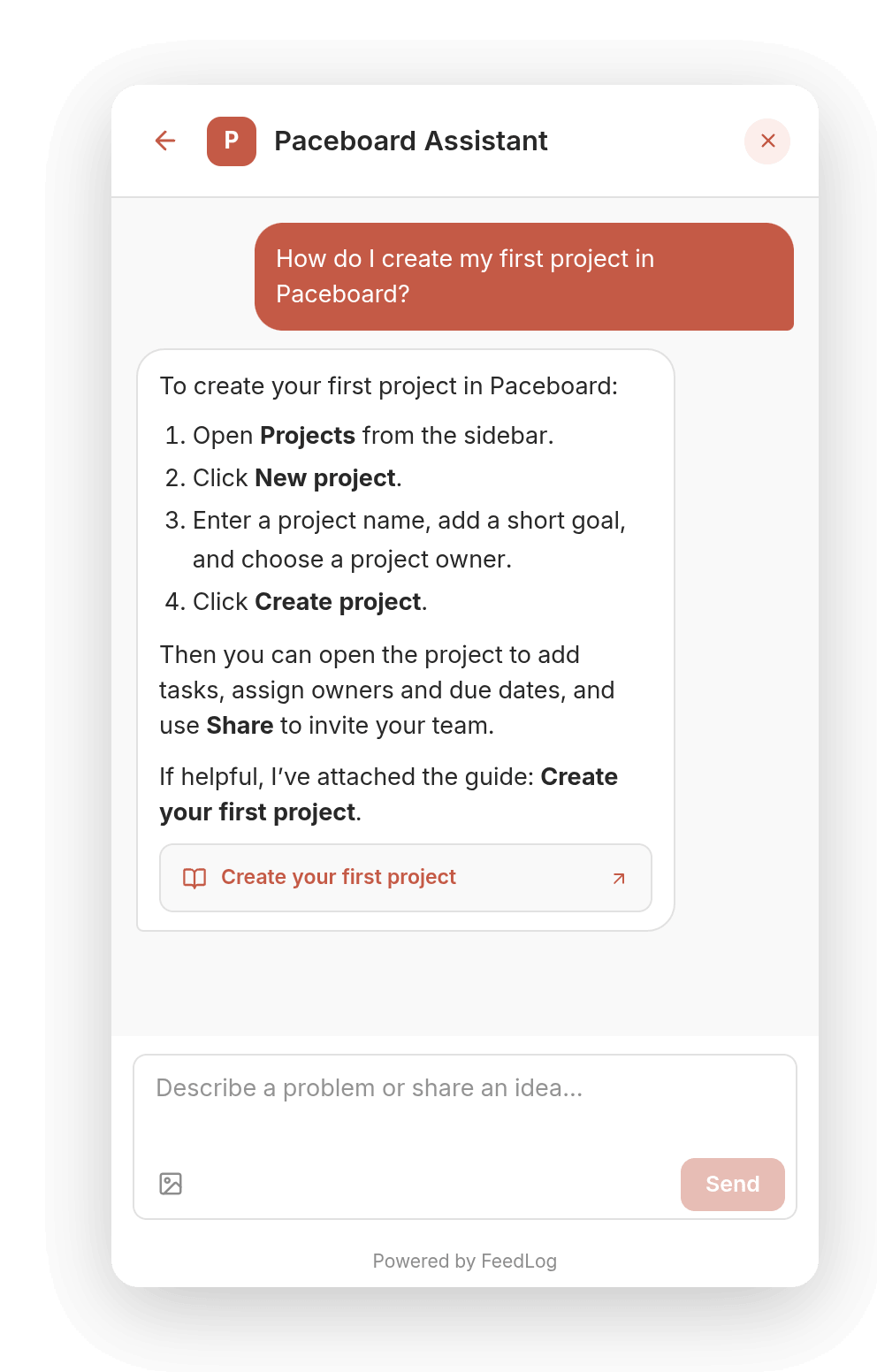
假设用户想了解如何创建项目,可以在组件中提问:
如何在 Paceboard 创建第一个项目?
Agent 可以查找和读取你允许 AI 使用的帮助文章,根据其中的操作步骤、权限和限制回答。用户继续问“如果我不是管理员呢”,同一对话会保留前文,不必重新描述整个问题。
Agent 会自动使用用户的语言回复。用户可以直接用自己习惯的语言提问和补充信息。
当答案引用公开文章时,用户可以在组件内打开全文,再返回对话,也可以在新标签页阅读。资料不公开但允许 AI 使用时,可以帮助形成答案,但不会显示为公开文章引用。
答案是否准确取决于资料是否清楚、完整、相互一致。把常见任务、权限要求和失败处理写进帮助中心,比只写一段产品介绍更有用。具体见管理文章的 AI 使用范围。
创建、投票与补充反馈
下面用功能建议和导出问题说明对话如何转成反馈。示例是用户可以提出的请求,不是固定的 Agent 回复脚本。
描述问题,找到已有反馈或创建新反馈
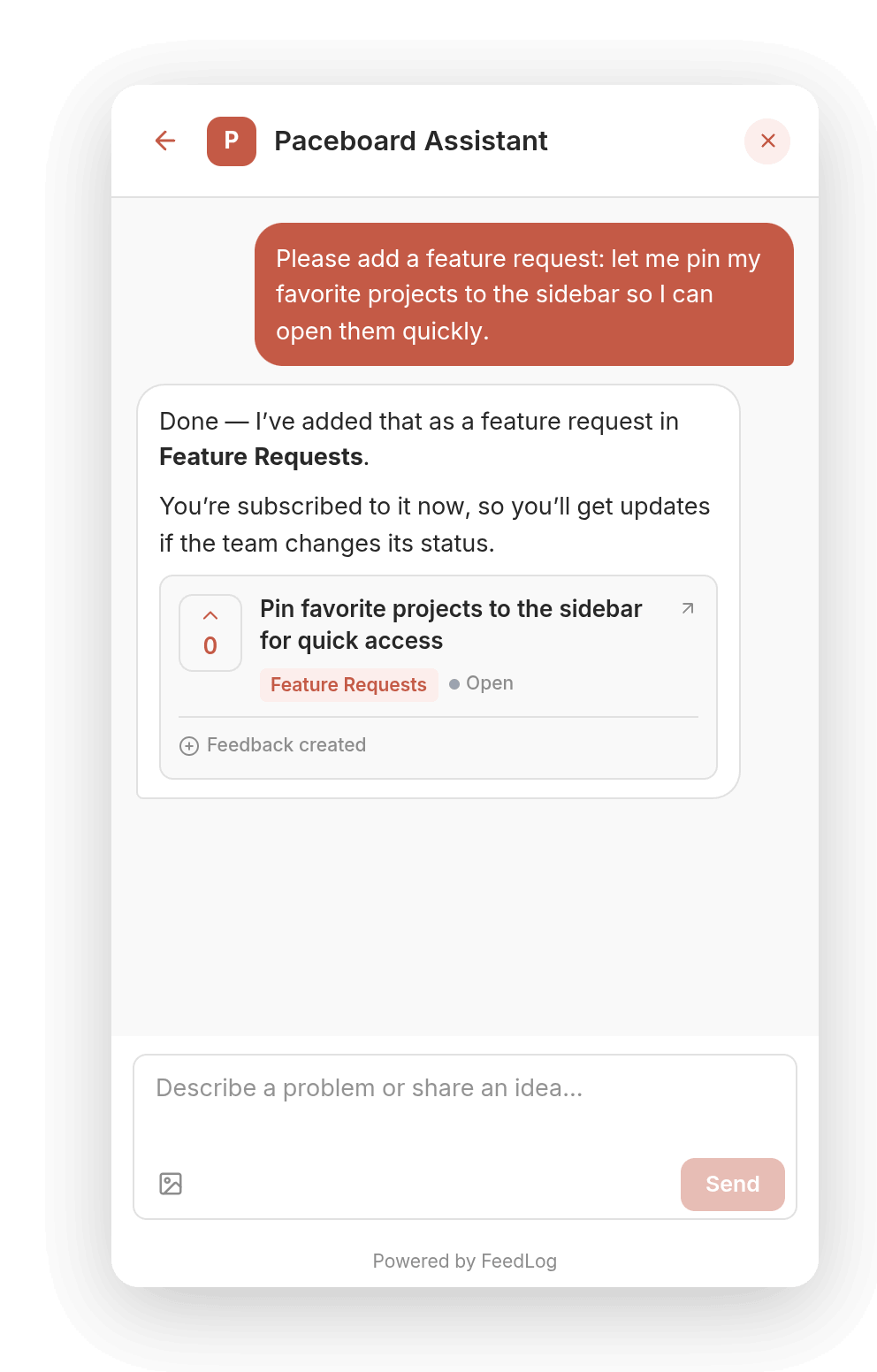
请记录一个功能建议:把常用项目固定到侧边栏,方便快速打开。
Agent 会查找相似的公开反馈。如果已有记录描述同一诉求,可以代用户投票并订阅,让支持和讨论集中在一起;没有合适记录时,则整理标题和正文,选择合适看板创建反馈。信息不足时可能继续询问复现条件。
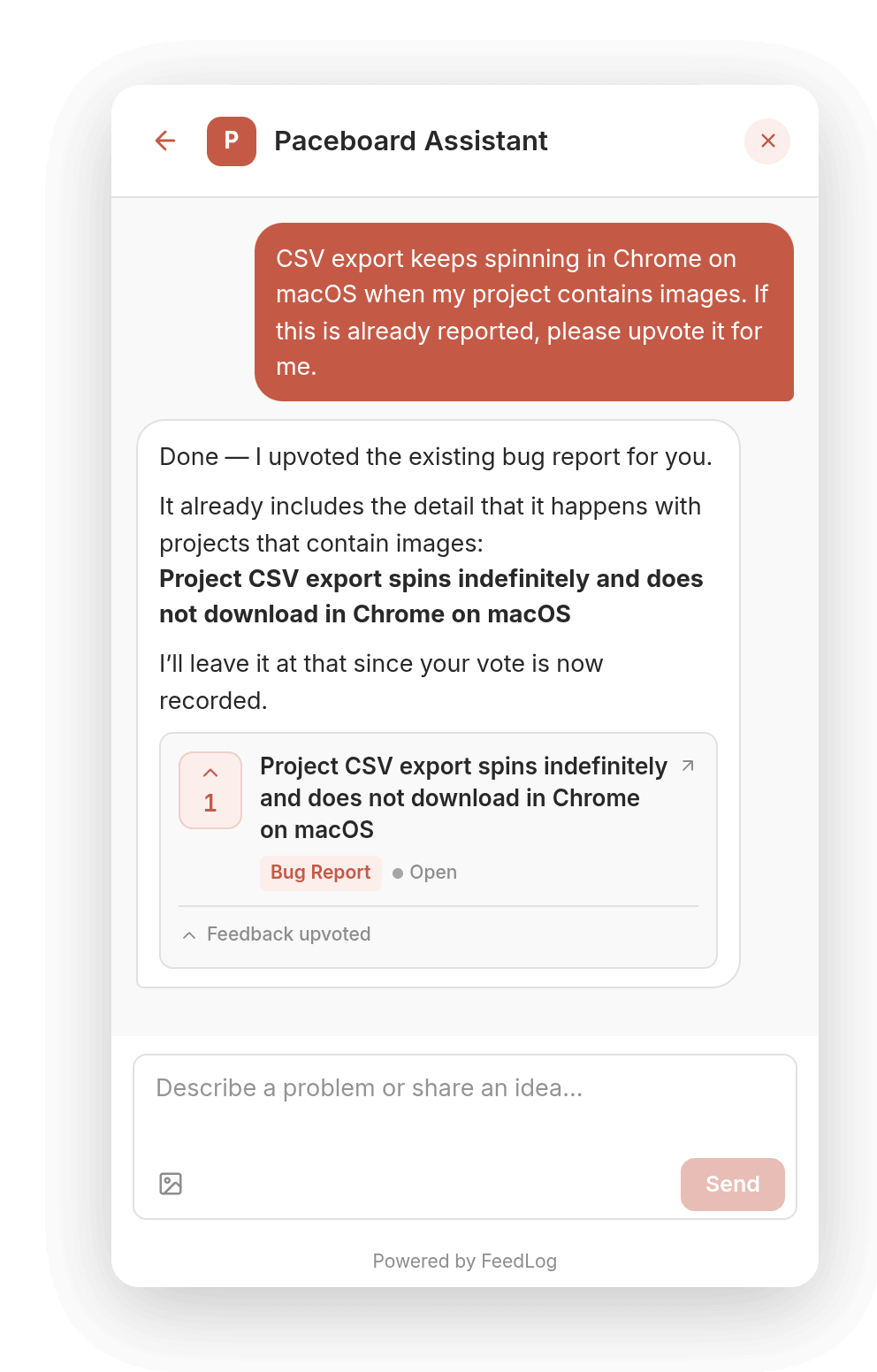
诉求明确时可以直接执行,不保证每次都有提交前的确认步骤。 用户应查看回复中的反馈卡片,确认创建、投票或评论等操作的结果。卡片显示标题、看板、状态和票数,并可打开门户中的反馈。
如果是已有记录的导出问题,用户可以直接表达支持:
包含图片的项目在 Chrome 中导出 CSV 时一直转圈。如果已经有人反馈,请帮我投票。
在原对话里纠正和补充
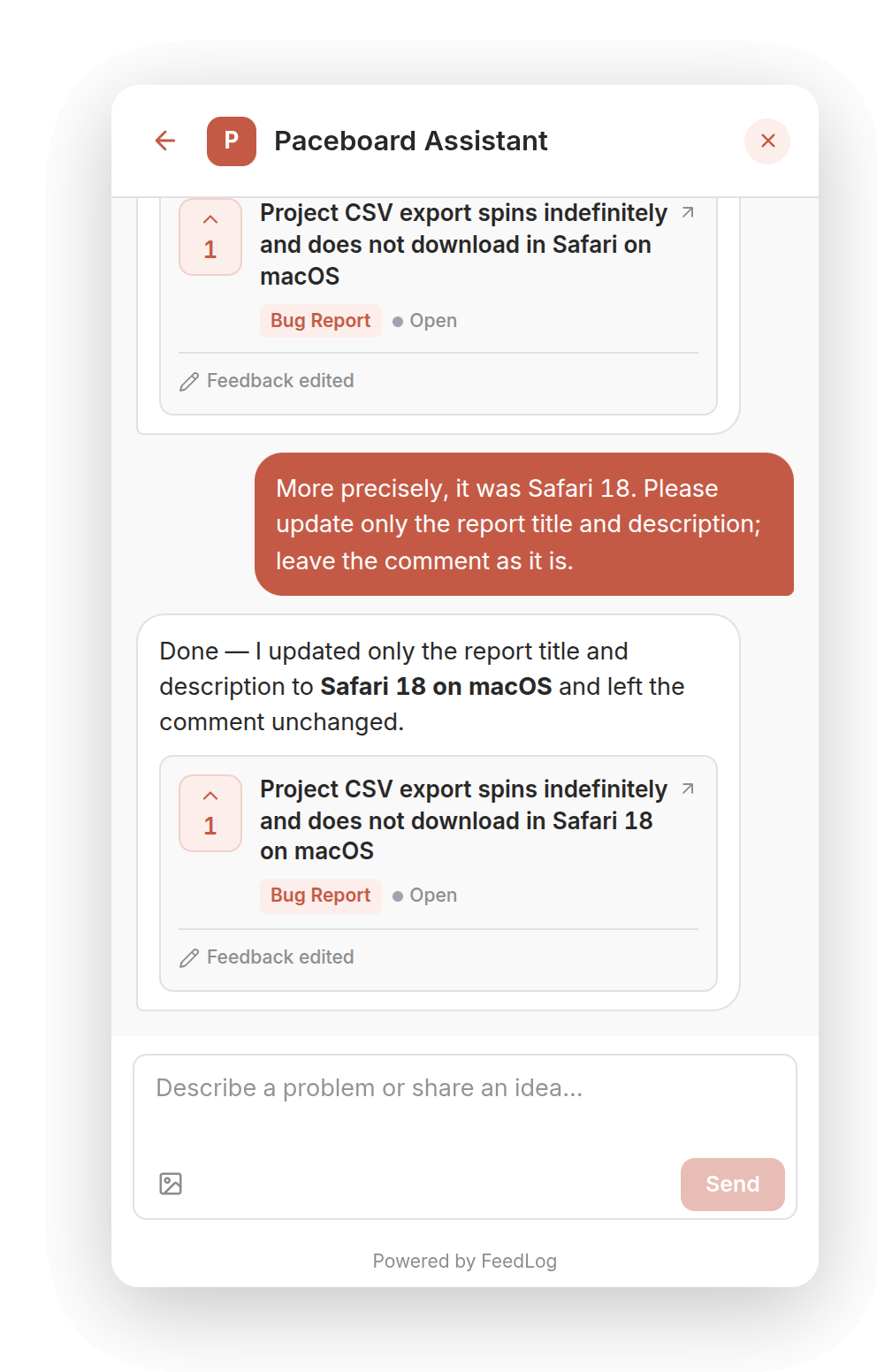
刚才说错了,是 Safari,不是 Chrome。请改一下。
反馈刚创建后的短时间内,如果还没有其他用户投票或评论,可以在原对话中请 Agent 纠正它代为提交的内容。公开反馈也是社区共同讨论和支持的内容;已有其他人参与,或不再适合直接修改时,可以通过评论补充更正,保留原有讨论的依据。
再补充一下:只有包含图片的项目会失败。
用户可以继续补充复现步骤或新的信息,请 Agent 加到相关反馈的评论里。Agent 也能纠正自己在本对话中代写的评论。
在“我的反馈”中查看进展
提交反馈后,用户可以随时回到 Widget 查看进展。在对话页点击左上角返回按钮,再从组件首页进入 My feedback(我的反馈)。
列表集中展示当前用户提交的反馈,每条记录都显示标题、当前状态和票数。例如,团队把一个需求纳入计划后,用户就能在这里看到 Planned(已计划)。点击记录或 View on board,可以打开门户中的反馈详情,查看团队回复和后续讨论。
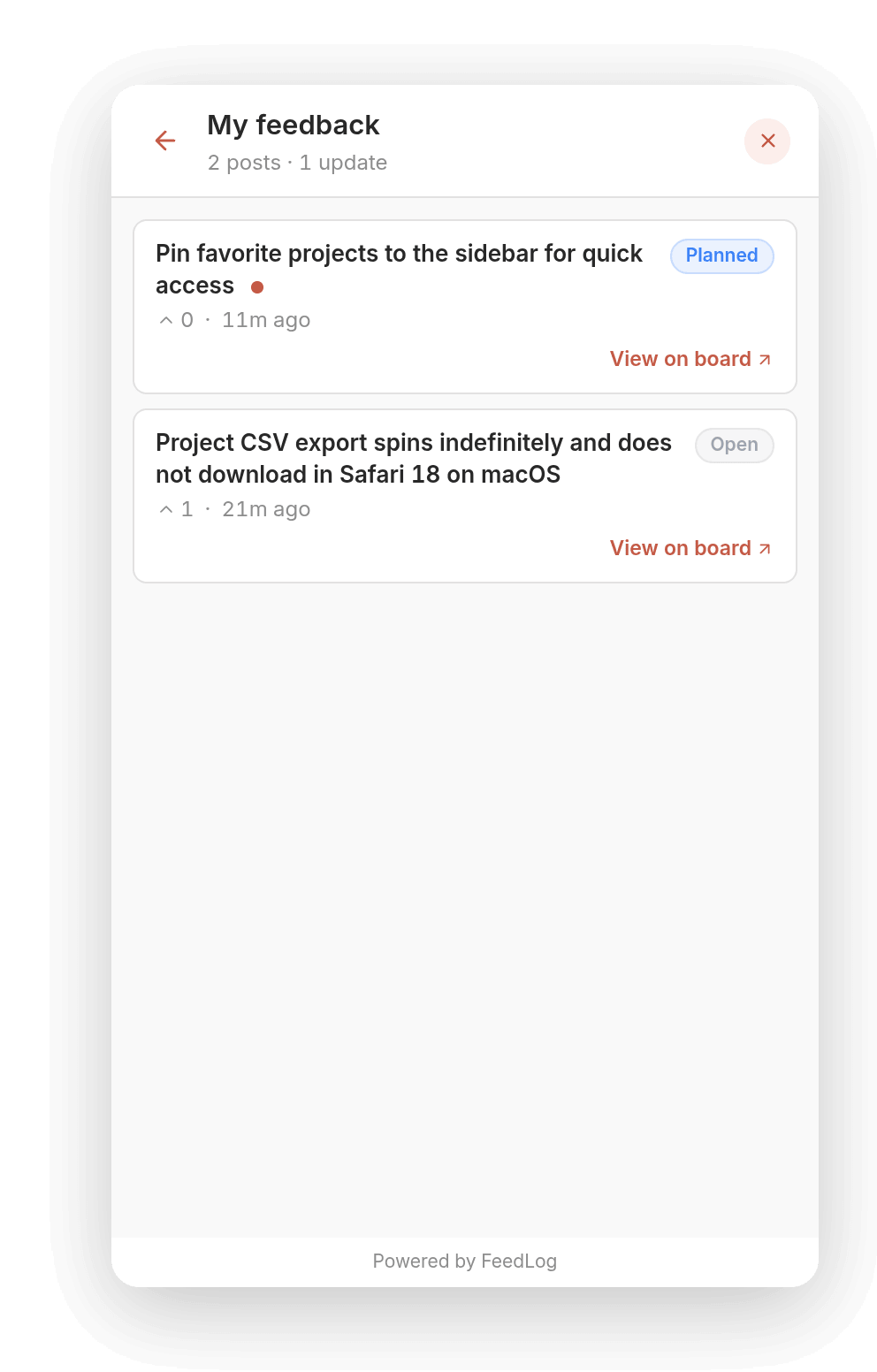
团队发布顶层评论或发送状态变更通知后,反馈作者会看到未读提醒;“我的反馈”中对应记录会显示未读标记。打开该反馈后,相关标记会清除。仅修改状态会更新列表中的状态,不会自动产生状态变更通知。
邮件是另一个接收更新的渠道,是否送达取决于订阅状态、可用邮箱和团队实际发送的通知,详见反馈规则。用户也可以直接打开 Widget 查看当前进展。
面板与对话
组件使用工作区品牌色,小屏幕全屏显示。用户可以返回已有对话继续交流,也可以开启新对话。
输入支持文字、粘贴或上传图片。模型支持视觉时,Agent 可以结合图片内容理解问题。截图旁仍建议补充预期结果和实际情况。
私有对话与公开反馈是两种内容。 其他普通用户不会在门户看到你的完整对话;Agent 创建的反馈和评论则可被有权访问相应反馈的人阅读。不要把密码、订单明细或私人账号信息当作公开问题的复现材料。
模型回复失败后可以重试,但已保存的反馈、投票或评论不会随回复失败而撤销。先检查操作结果,再决定是否重发。
身份与未读
有账号系统的产品可以传递用户身份,用户无需再注册一个 FeedLog 账号。没有账号系统的产品也可以使用访客模式;是否允许访客提交、投票和评论由工作区权限决定。
允许访客时,首次发送或上传才建立访客身份。对话和未读更新与身份关联;清除浏览器数据可能使访客无法再访问原对话。查看对应对话或反馈后,会清除相关未读标记。
页面信息
Widget 会在发送消息时提供当前页面的路径、标题和描述,帮助 Agent 理解“这里出错了”所指的页面,并结合产品知识给出更贴合当前场景的指引。
接入方式见安装反馈组件。
工作区配置
上线前需要准备知识、整理看板、设置客服邮箱和联系人工规则,再完成 Widget 接入。配置并上线 Agent按这个顺序提供操作和验收清单。
联系人工时,Agent 提供配置的邮箱和指引。对于用户明确要求人工帮助等情况,即使没有开启自定义规则,也可以提供人工联系指引。
Help Center 的 AI Usage
文章的“允许 AI 使用”与公开发布独立:草稿、隐藏分区内的资料也可以被 Agent 使用。未定稿或不适合面向客户的资料应关闭 AI 使用。完整说明见帮助中心 AI 使用指南。
排查问题
答案不准确、引用打不开、无法修改反馈或历史对话消失时,阅读排查回答与操作问题。按钮不出现或登录接入异常时,阅读安装反馈组件。